Jak przenieść licencję na inny komputer
Film przedstawiający proces exportu oraz importu licencji:
Export i Import Licencji IRONCAD
Certyfikat licencji i jej typ
- Licencja jednostanowiskowa elektroniczna „przenośna”
Program IRONCAD może być zainstalowany na kilku komputerach, a w danej chwili możliwa jest praca na jednym stanowisku. Licencja może być przenoszona pomiędzy komputerami za pomocą menadżera licencji. Licencja jest bezterminowa i obsługuje zakupioną wersję programu IRONCAD. - Certyfikat dostarczany jest drogą elektroniczną po przez e-mail
Jak eksportować licencję IRONCAD?
W celu eksportu licencji na komputerze, na którym jest obecnie aktywna, należy postępować według poniższej instrukcji:
- Upewnić się, że mamy dostęp do połączenia internetowego
- Uruchomić menadżer zarządzania licencją:
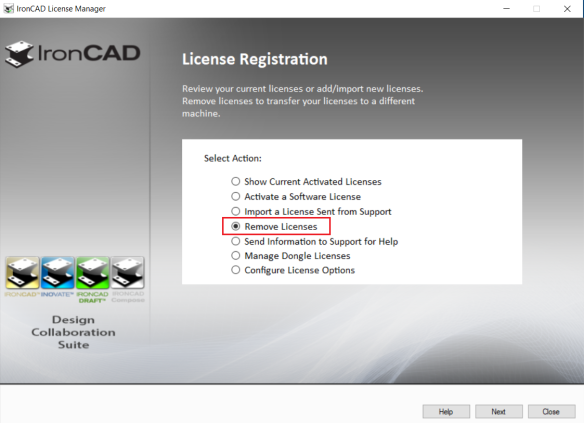
Start -> Wszystkie programy -> IRONCAD -> 201x -> License Management Tool - Zaznaczyć opcję Remove Licenses, a następnie kliknąć Next.
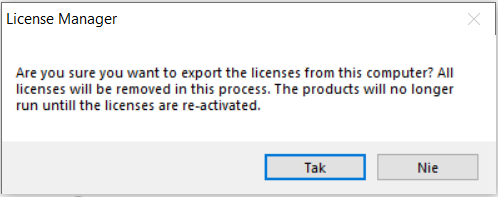
- W oknie dialogowym kliknąć Tak
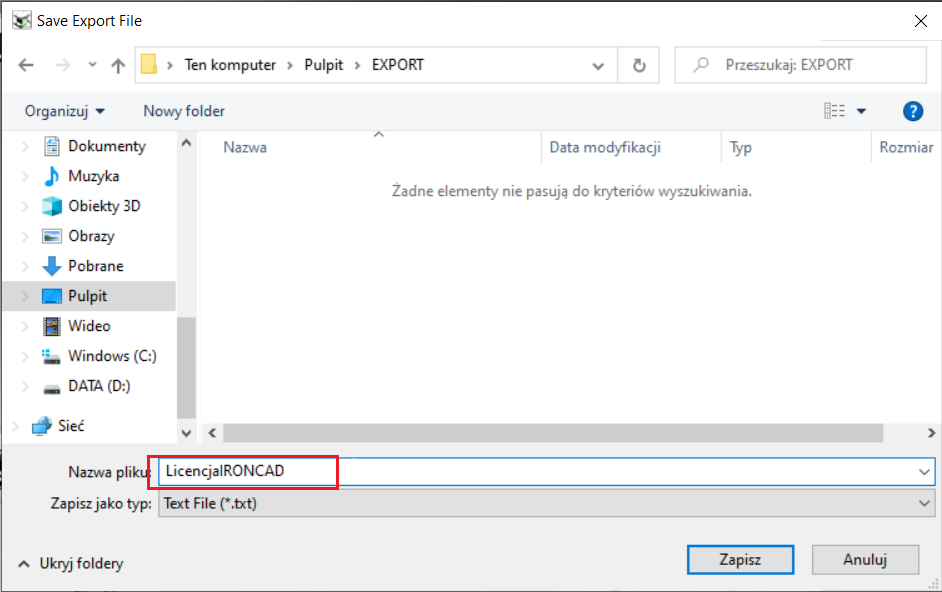
- Następnie należy wprowadzić nazwę pliku i kliknąć Zapisz.
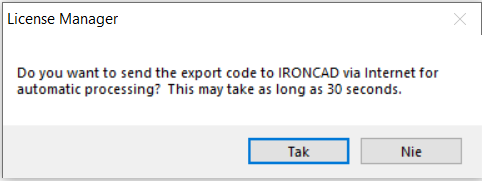
- W kolejnym etapie należy zaznaczyć Tak (niezbędne jest połączenie z Internetem).
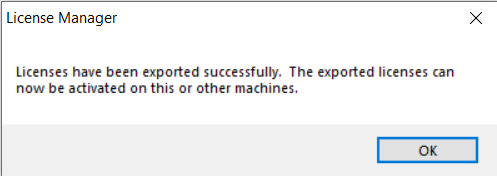
- W oknie dialogowym zaznaczamy OK – licencja została wyeksportowana pomyślnie.
Jak importować licencję ?
- Upewnić się, że mamy dostęp do połączenia internetowego
- Uruchomić menadżer zarządzania licencją:
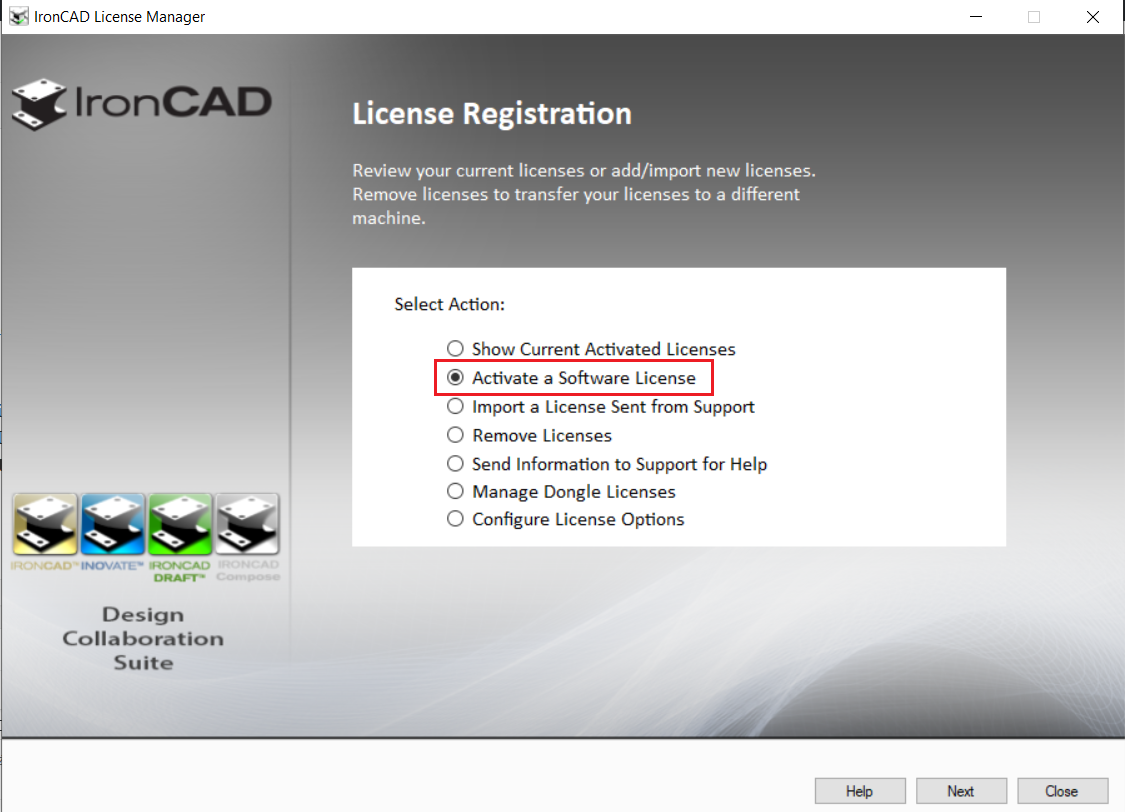
Start -> Wszystkie programy -> IRONCAD -> 201x -> License Management Tool - Zaznaczyć opcję Activate a Software License, a następnie kliknąć Next.
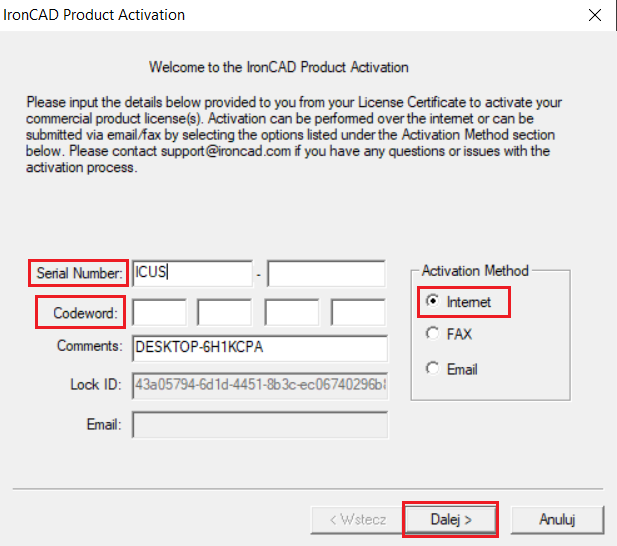
- W poniższym oknie dialogowym należy wpisać bądź skopiować Serial Number oraz Codeword. Dane znajdują się w pliku, wysłanym przy sprzedaży programu. Zaznaczoną opcję Internet należy pozostawić bez zmian.
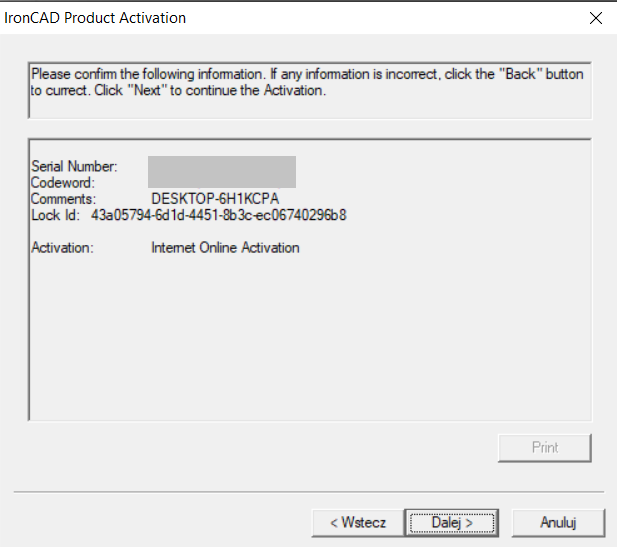
- W kolejnym kroku również Dalej.
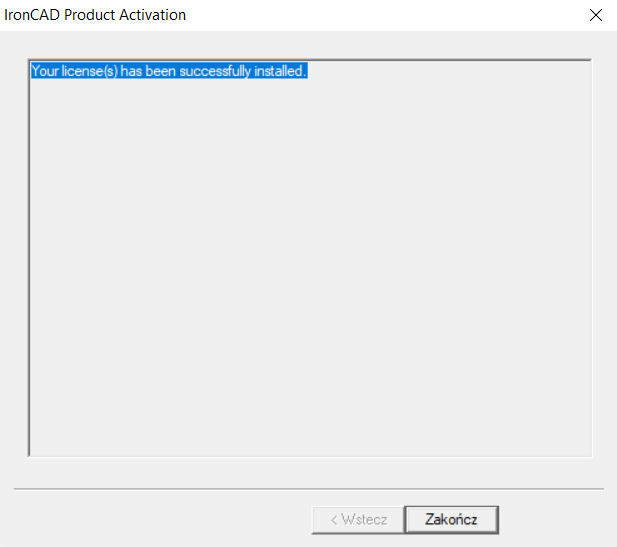
- Pojawi się komunikat o sukcesie importu. Należy kliknąć Zakończ.
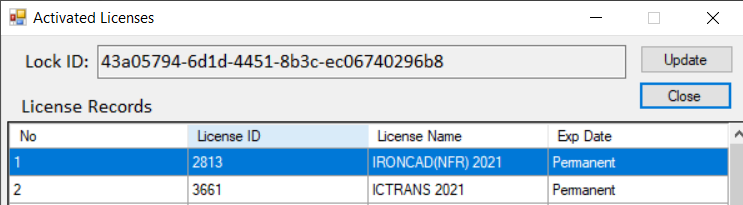
- Licencja powinna stać się aktywna i pojawić się na liście licencji. Należy zakończyć import klikając Close.
Przenoszenie licencji WOODLAB
Z lokalizacji C:\OikemaEng należy wyciąć plik OikemaEng.lic
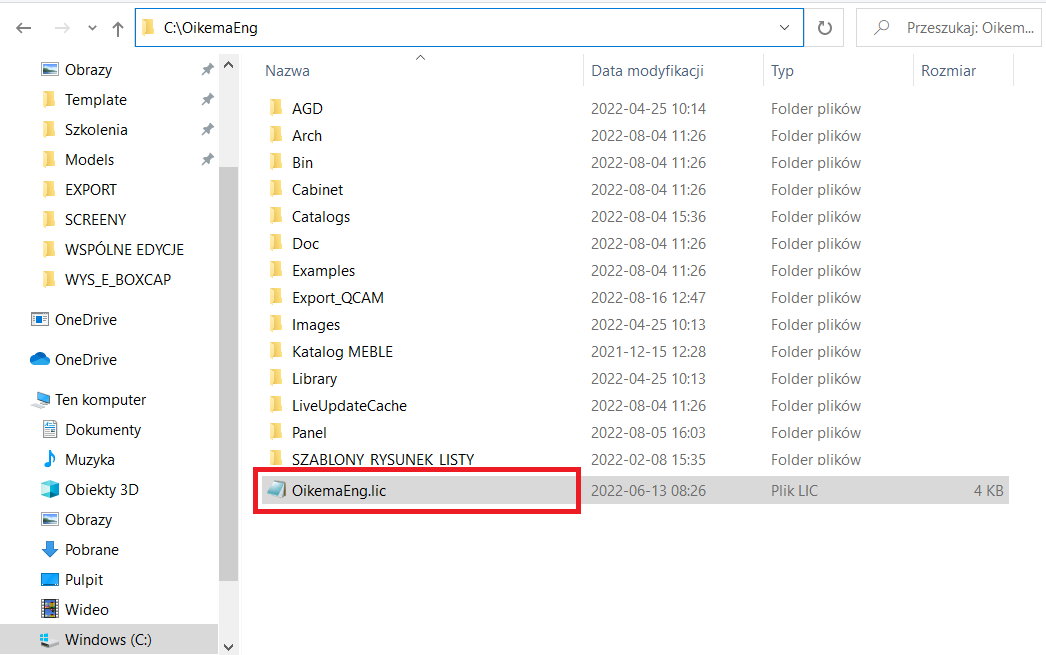
Następnie na komputerze docelowym należy wkleić do tej samej lokalizacji